Это многостраничный печатный вид этого раздела. Нажмите что бы печатать.

Вернуться к обычному просмотру страницы.

Установка

Этот туториал разрабатывался и проверялся на Windows 11. Большинство шагов также применимы к Linux, но есть различия, которые будут разобраны в отдельном гайде.

Рекомендуемая среда

Для эффективного обучения и воспроизводимости рекомендуется система со следующей конфигурацией:

Hardware

  • GPU NVIDIA с поддержкой CUDA

Software

  • Windows 11
  • Git
  • Miniconda or Anaconda
  • Microsoft Build Tools for Visual Studio 2022
  • Python 3.10
  • CUDA Toolkit 12.6 (или совместимая версия; устанавливается отдельно)
  • COLMAP (с поддержкой CUDA)
  • gsplat
  • SuperSplat

Примечание: Небольшие отличия в версиях ПО или драйверов CUDA могут потребовать мелких правок.

Примечание: CUDA Toolkit нужно устанавливать отдельно от GPU‑драйвера, чтобы включить GPU‑ускорение. Без Toolkit инструменты вроде PyTorch не увидят поддержку CUDA. Инструкции и совместимость см. в документации CUDA Toolkit.

Проверенная конфигурация

Туториал был проверен на следующей конфигурации:

1 - Установка COLMAP

Скачайте Windows‑релиз

Перейдите на официальную страницу релизов COLMAP в GitHub и скачайте ZIP‑архив для Windows:
https://github.com/colmap/colmap/releases

Распакуйте архив

Распакуйте содержимое ZIP‑файла в удобное место, например: C:\Tools\colmap

В туториале используется <COLMAP_PATH> как плейсхолдер пути установки COLMAP. Замените его на фактический путь в вашей системе.

Запустите COLMAP

Запустить COLMAP GUI можно одним из способов:

Вариант A
Дважды щёлкните COLMAP.bat в распакованной папке.

Вариант B
Откройте Command Prompt и выполните:

<COLMAP_PATH>\COLMAP.bat gui

Замените <COLMAP_PATH> на фактический путь установки.

Проверьте установку

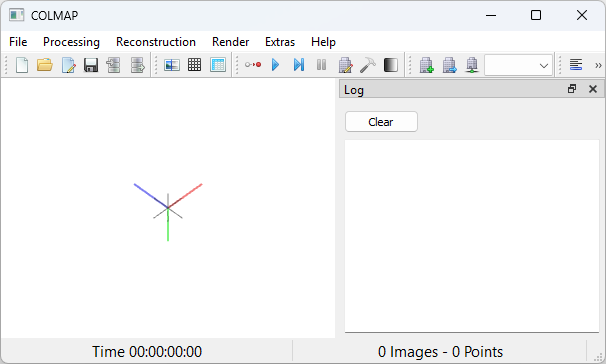
Если всё установлено корректно, COLMAP GUI откроется без ошибок. Вы увидите главное окно, как на рисунке ниже:

Рисунок 3. Главное окно COLMAP GUI при запуске.

Альтернативные способы установки

В этом туториале используется предсобранный Windows‑релиз. Другие варианты, включая сборку из исходников или установку через пакетные менеджеры на Linux/macOS, описаны в официальной инструкции: https://colmap.github.io/install.html

2 - Установка Microsoft Build Tools

Microsoft Build Tools for Visual Studio предоставляет компилятор C++ и связанные инструменты, необходимые для сборки C++‑проектов на Windows. Это требуется, чтобы собрать gsplat из исходников.

Скачайте установщик

Скачайте Build Tools for Visual Studio 2022 с официального сайта:
https://visualstudio.microsoft.com/downloads/#build-tools-for-visual-studio-2022

Запустите установщик

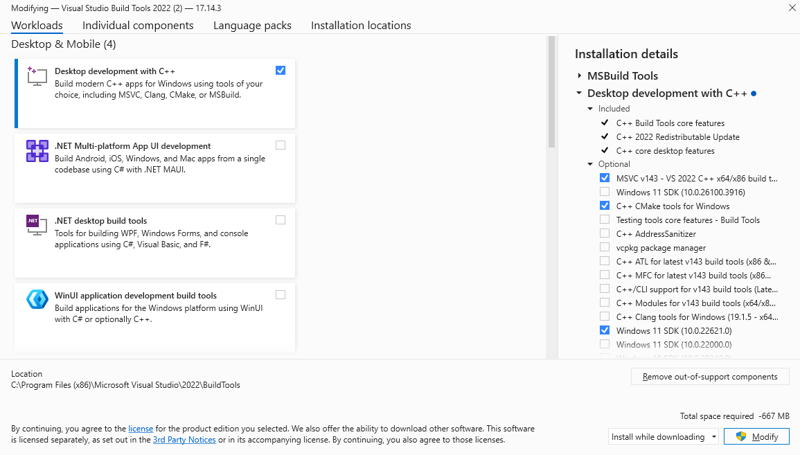
Во время установки выберите следующие опции:

Workload (рабочая нагрузка):

  • Desktop development with C++

Individual components (убедитесь, что отмечены):

  • MSVC v143 - VS 2022 C++ x64/x86 build tools
  • Windows 11 SDK
  • C++ CMake tools for Windows

Рисунок 4. Необходимые компоненты, выбранные при установке Visual Studio Build Tools.

Проверьте установку

Проверить, что среда сборки настроена корректно, можно одним из двух способов.

Вариант A: Developer Command Prompt

  1. Откройте меню «Пуск» и найдите:
    Developer Command Prompt for VS 2022

  2. Выполните команду:

cl

Ожидаемый вывод выглядит примерно так:

Microsoft (R) C/C++ Optimizing Compiler Version 19.43.34809 for x86
usage: cl [ option... ] filename... [ /link linkoption... ]

Использование vcvars64.bat из обычного Command Prompt

  1. Откройте Command Prompt (cmd).
  2. Запустите скрипт инициализации окружения Visual Studio:
"C:\Program Files (x86)\Microsoft Visual Studio\2022\BuildTools\VC\Auxiliary\Build\vcvars64.bat"

При необходимости скорректируйте путь.

Затем выполните:

cl

Если компилятор настроен правильно, вывод будет таким же, как в предыдущем варианте.

3 - Установка gsplat и подготовка к обучению

Проверьте, что CUDA Toolkit установлен

Перед установкой PyTorch или сборкой gsplat убедитесь, что CUDA Toolkit установлен и доступен. В Command Prompt выполните:

nvcc --version

Если всё установлено корректно, вывод будет примерно таким:

nvcc: NVIDIA (R) Cuda compiler driver
Copyright (c) 2005-2024 NVIDIA Corporation
Built on Fri_Jun_14_16:44:19_Pacific_Daylight_Time_2024
Cuda compilation tools, release 12.6, V12.6.20
Build cuda_12.6.r12.6/compiler.34431801_0

Если команда не распознаётся или версия не выводится, установите CUDA Toolkit с сайта NVIDIA. Более старые версии доступны в архиве CUDA Toolkit.

Откройте терминал с настроенной средой разработчика

Чтобы собрать gsplat, используйте терминал, в котором инициализирована среда Visual C++.

Вариант A: Developer Command Prompt

  • Откройте меню «Пуск»
  • Запустите: Developer Command Prompt for VS 2022

Вариант B: вручную запустить vcvars64.bat

  • Откройте Command Prompt
  • Запустите скрипт инициализации (при необходимости скорректируйте путь):
"C:\Program Files (x86)\Microsoft Visual Studio\2022\BuildTools\VC\Auxiliary\Build\vcvars64.bat"

После запуска скрипта терминал будет настроен с нужными переменными окружения.

Создайте и активируйте Conda‑окружение

Если у вас ещё нет Conda, установите Miniconda или Anaconda.

Создайте и активируйте новое окружение:

conda create -y -n gsplat python=3.10
conda activate gsplat

Установите PyTorch с поддержкой CUDA

Откройте страницу установки PyTorch и выберите конфигурацию, соответствующую вашей версии Python и CUDA.

Для CUDA 12.6 выполните:

pip install torch torchvision torchaudio --index-url https://download.pytorch.org/whl/cu126

Проверьте, что PyTorch видит CUDA:

python -c "import torch; print(torch.cuda.is_available())"

Ожидаемый вывод:

True

Клонируйте репозиторий gsplat

git clone --recursive https://github.com/nerfstudio-project/gsplat.git
cd gsplat

Соберите gsplat

Чтобы собрать gsplat, выполните:

set DISTUTILS_USE_SDK=1
pip install .

Команда устанавливает переменную окружения DISTUTILS_USE_SDK, чтобы избежать предупреждения:

UserWarning: It seems that the VC environment is activated but DISTUTILS_USE_SDK is not set...

Установите дополнительные зависимости для примеров

Перейдите в папку examples и установите зависимости:

cd examples
pip install -r requirements.txt

Скачайте датасет из примера

Клонируйте репозиторий датасета:

git clone <URL_TO_EXAMPLE_DATA>

Замените <DATA_PATH> и <OUTPUT_PATH> на реальные пути в вашей системе.

Запустите обучение

Запустите обучение командой:

python simple_trainer.py default ^
  --eval_steps -1 ^
  --disable_viewer ^
  --data_factor 4 ^
  --data_dir <DATA_PATH> ^
  --result_dir <OUTPUT_PATH>

Замените <DATA_PATH> и <OUTPUT_PATH> на корректные пути. Если всё настроено правильно, скрипт стартует и покажет прогресс обучения.

Известная проблема на Windows: ошибка парсинга бинарников pycolmap

На Windows при запуске скрипта обучения может встретиться ошибка вида:

Error with pycolmap:
...
num\_cameras = struct.unpack('L', f.read(8))\[0]

Эта ошибка вызвана несоответствием логики struct.unpack в Windows‑сборке. На момент написания исправление ещё не было вмержено в официальный репозиторий pycolmap. Подробности см. в PR: https://github.com/rmbrualla/pycolmap/pull/2

В качестве обходного пути удалите исходный пакет и установите патч‑версию из форка сообщества:
pip uninstall pycolmap -y
pip install git+https://github.com/mathijshenquet/pycolmap